
Mỗi khi bạn lướt web, xem phim hay mở một ứng dụng, thiết bị của bạn đều để lại một địa chỉ IP, giống như địa chỉ nhà trên Internet. Đó là lý do ngày càng nhiều người tìm đến proxy như một giải pháp để ẩn IP của mình, bảo vệ quyền riêng tư, truy cập nội dung bị giới hạn trong khu vực của mình.
Tuy nhiên, nhiều người vẫn chưa biết proxy là gì và cách cài đặt như thế nào, nhất là khi tất cả thiết bị bạn dùng từ máy tính, laptop đến điện thoại lại có một cách thiết lập proxy khác nhau. Có người cài xong vẫn thấy IP của mình không thay đổi, không đổi được IP, có người lại bị mất mạng ngay sau khi bật và kết nối đến proxy.
Vậy cách sử dụng proxy trên Windows, macOS, iPhone, Android, Linux và trình duyệt như thế nào cho đúng? Hãy cùng HupSMS tìm hiểu chi tiết trong bài viết dưới đây nhé!
Proxy là gì? Vì sao nên sử dụng proxy
Proxy (proxy server) là một máy chủ trung gian đứng giữa thiết bị của bạn và Internet. Thay vì kết nối trực tiếp tới website như mọi khi, mọi yêu cầu truy cập internet của bạn sẽ được gửi qua proxy trước, sau đó proxy mới chuyển tiếp tới website và trả kết quả về cho bạn.
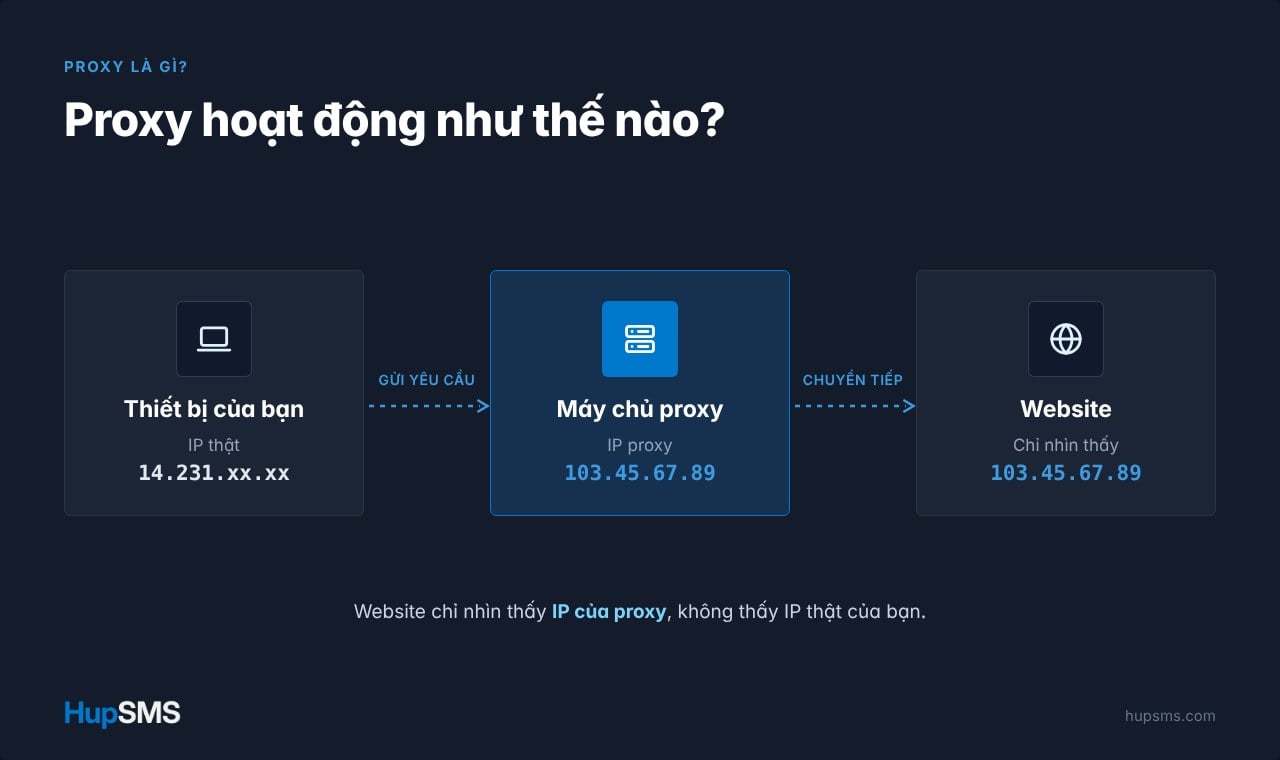
Proxy là gì và phương thức hoạt động ra sao?
Nói cách khác, khi sử dụng proxy, website sẽ chỉ nhìn thấy địa chỉ IP của proxy chứ không thấy IP thật của bạn. Cách sử dụng proxy khá đơn giản: bạn chỉ cần nhập địa chỉ IP và cổng (port) với tài khoản và mật khẩu của proxy đó vào phần cài đặt mạng hoặc một ứng dụng proxy, sau đó bật lên là có thể sử dụng.
Hiện nay, proxy thường được sử dụng phổ biến trong rất nhiều trường hợp khác nhau như:
Ẩn địa chỉ IP thật: website chỉ thấy IP của proxy, giúp bạn truy cập web riêng tư hơn và hạn chế bị theo dõi.
Truy cập nội dung theo khu vực: xem website, dịch vụ hoặc nội dung chỉ dành cho một quốc gia nhất định.
Tăng tốc internet: một số proxy lưu sẵn dữ liệu của các trang hay truy cập (bộ nhớ đệm), giúp tải lại nhanh hơn trong mạng nội bộ.
Quản lý nhiều tài khoản: mỗi tài khoản bạn có thể dùng một địa chỉ IP riêng, tránh bị nền tảng liên kết các tài khoản với nhau.
Kiểm thử website, ứng dụng: lập trình viên có thể sử dụng proxy để xem website hiển thị thế nào với người dùng ở các khu vực khác nhau.
Nếu bạn cần IP trong nước để truy cập các dịch vụ tại Việt Nam một cách ổn định, proxy Việt Nam với IP từ các nhà mạng như Viettel, FPT, VNPT là lựa chọn phù hợp, giúp kết nối của bạn hiển thị như người dùng trong nước.
Ưu và nhược điểm của proxy
Trước khi mua, sử dụng và cài đặt proxy, bạn nên nắm rõ proxy mạnh ở đâu và còn hạn chế gì để sử dụng cho đúng nhu cầu/mục đích của mình:
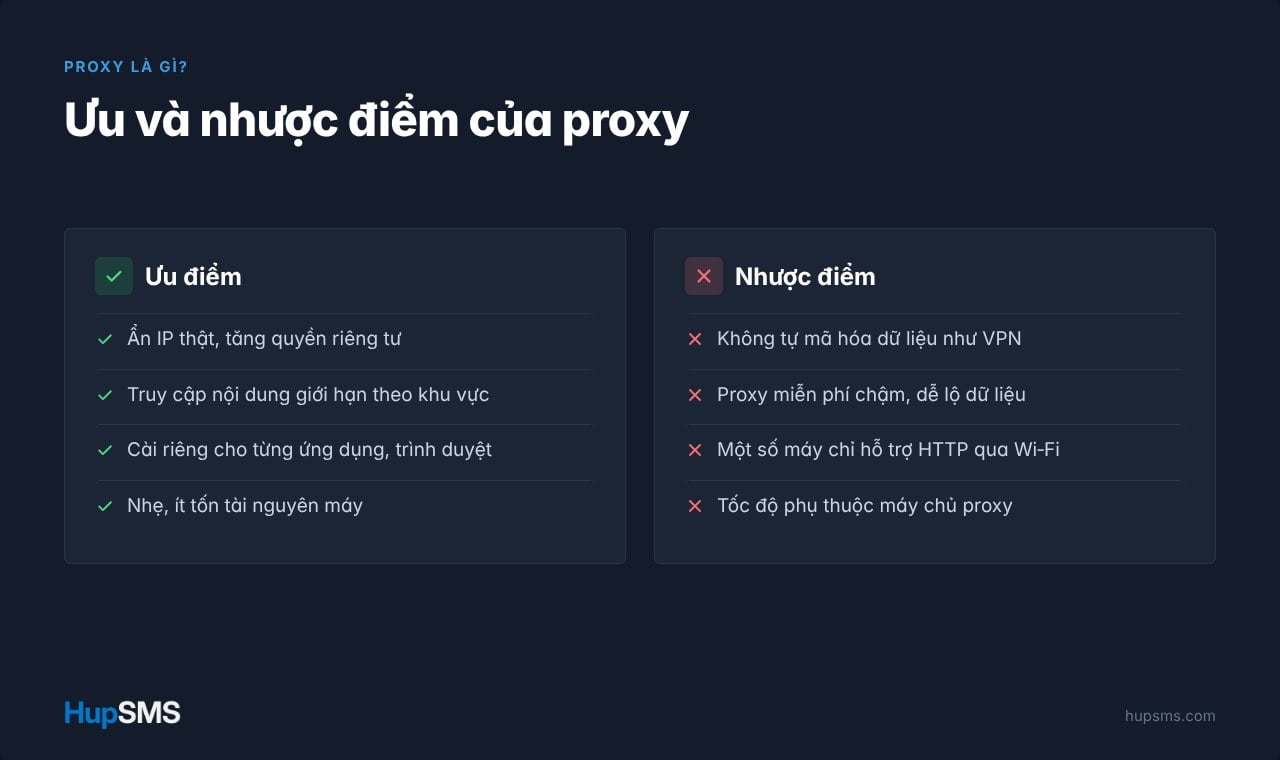
Ưu và nhược điểm của Proxy
Ưu điểm | Nhược điểm |
|---|---|
Ẩn địa chỉ IP thật của bạn, bảo vệ quyền riêng tư khi lướt web | Không tự mã hóa dữ liệu như VPN |
Truy cập nội dung bị giới hạn theo khu vực | Nếu sử dụng proxy miễn phí thường bị chậm, không sử dụng được và có rủi ro lộ dữ liệu |
Cài đặt proxy cho từng ứng dụng hoặc trình duyệt | Một số thiết bị chỉ hỗ trợ proxy HTTP hoặc SOCKS5 qua Wi‑Fi |
Nhẹ, ít tốn tài nguyên máy | Tùy thuộc vào cách hoặc ứng dụng bạn sử dụng proxy, tốc độ phụ thuộc vào chất lượng và vị trí máy chủ proxy |
Chuẩn bị trước khi sử dụng proxy
Bạn cần có đủ 4 thông tin từ nhà cung cấp proxy trước khi bắt đầu. Proxy thường được gửi dưới dạng IP:Port:Username:Password, ví dụ 103.45.67.89:8080:user01:pass123.
Thông tin | Ví dụ | Ghi chú |
|---|---|---|
Địa chỉ IP / Host | 103.45.67.89 | Cũng có thể là tên miền, ví dụ proxy.example.com |
Cổng (Port) | 8080 | Port (số cổng) do nhà cung cấp proxy đưa ra |
Tên đăng nhập | user01 | Bỏ trống nếu proxy của bạn được xác thực bằng IP whitelist |
Mật khẩu | pass123 | Bỏ trống nếu proxy của bạn dùng IP whitelist |
Tiếp theo, xác định loại proxy vì không phải thiết bị nào cũng hỗ trợ mọi loại:
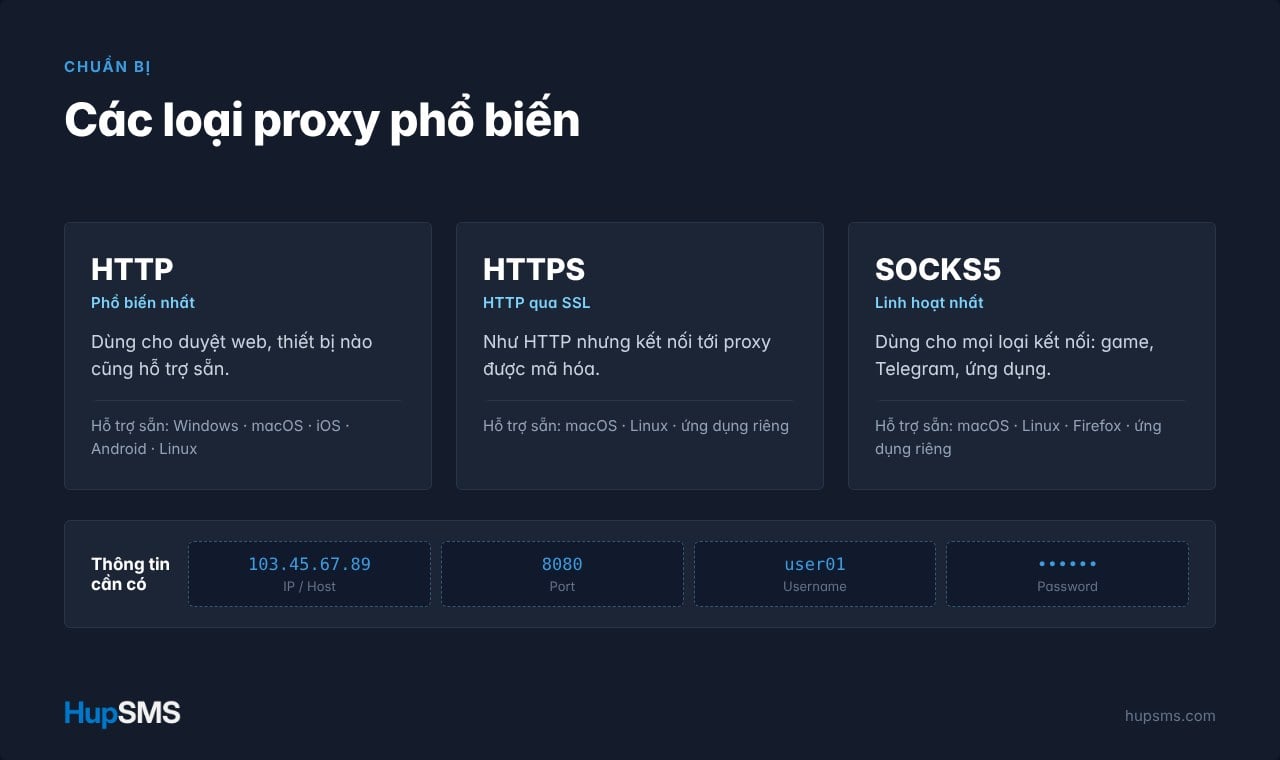
Các loại proxy phổ biến thường gặp khi sử dụng
Loại proxy | Đặc điểm | Hỗ trợ sẵn trong hệ điều hành |
|---|---|---|
HTTP | Phổ biến nhất, dùng cho duyệt web | Windows, macOS, iOS, Android, Linux |
HTTPS (HTTP qua SSL) | Như HTTP nhưng kết nối tới proxy được mã hóa | macOS, Linux; các hệ điều hành khác cần sử dụng ứng dụng riêng |
SOCKS5 | Chuyển mọi loại lưu lượng (game, ứng dụng, UDP), được mã hóa | macOS, Linux, Firefox; Windows/iOS/Android cần sử dụng ứng dụng riêng |
Top 10 ứng dụng proxy tốt nhất cho từng thiết bị
Bên cạnh việc sử dụng phần cài đặt có sẵn của hệ điều hành, cách nhanh chóng và tiện lợi nhất để sử dụng proxy chính là việc sử dụng một ứng dụng proxy chuyên dụng. Bạn chỉ cần dán IP, Port, điền tài khoản (nếu có) và cho phép VPN rồi bật proxy lên là có thể sử dụng dễ dàng.
Điểm cộng lớn của các ứng dụng này là việc hỗ trợ gần như tất cả các giao thức, proxy có mật khẩu và cả việc sử dụng dữ liệu di động 4G/5G, trong khi cài đặt gốc của điện thoại hay máy tính thường sẽ không có. Dưới đây là những ứng dụng proxy được nhiều người tin dùng nhất hiện nay tại Việt Nam cũng như thế giới:
Ứng dụng | Nền tảng | Giá | Giao thức hỗ trợ | Phù hợp khi |
|---|---|---|---|---|
iPhone, iPad | Khoảng 2,99 USD (mua một lần dùng vĩnh viễn) | HTTP, HTTPS, SOCKS5, Shadowsocks… | Muốn ứng dụng proxy iOS mạnh, ổn định, có định tuyến theo quy tắc | |
iPhone, iPad | Miễn phí | HTTP(S), SOCKS, Shadowsocks, ShadowsocksR | Lựa chọn miễn phí, sử dụng được cho cả Wi‑Fi lẫn 4G/5G | |
Super Proxy | Miễn phí (có bản Pro) | HTTP, SOCKS5 có username/password | Dễ sử dụng, giao diện đơn giản, bản miễn phí phù hợp nhu cầu sử dụng của hầu hết tất cả người dùng | |
Stash | iPhone, iPad | Khoảng 2,99 USD | Cấu hình Clash | Đã quen sử dụng file cấu hình Clash |
Proxifier | Windows, macOS, Android | 39,95 USD (bản quyền vĩnh viễn) | HTTP, HTTPS, SOCKS4/4a, SOCKS5 | Ép từng phần mềm, game đi qua mỗi proxy khác nhau hoặc không sử dụng proxy |
ProxyBridge | Windows, macOS | Miễn phí, mã nguồn mở | HTTP, SOCKS5 | Cần lựa chọn miễn phí thay thế các chức năng của Proxifier |
FlClash | Windows, macOS, Linux, Android | Miễn phí, mã nguồn mở | Dựa trên Clash Meta | Muốn một ứng dụng proxy có thể đồng bộ và sử dụng chung trên nhiều thiết bị |
ProxyChains-NG | Linux, macOS | Miễn phí, mã nguồn mở | HTTP, SOCKS4, SOCKS5 | Chạy lệnh terminal qua proxy |
ZeroOmega (SwitchyOmega 3) | Miễn phí | HTTP, HTTPS, SOCKS4, SOCKS5 | Đổi nhanh nhiều proxy trên trình duyệt | |
FoxyProxy Standard | Firefox, Chrome | Miễn phí | HTTP, HTTPS, SOCKS4, SOCKS5 | Bật proxy theo quy tắc cho từng website |
Giá tham khảo tại thời điểm và có thể thay đổi theo khu vực. Chi tiết cách sử dụng từng ứng dụng nằm trong từng ứng dụng của các thiết bị tương ứng bên dưới.
Cách cài proxy trên Windows 10 và Windows 11
Windows là hệ điều hành phổ biến nhất hiện nay nên cũng là nơi nhiều người cần cài proxy nhất. Windows có sẵn mục cài proxy HTTP cho toàn hệ thống, sau khi bật thì Chrome, Edge, Cốc Cốc và hầu hết các ứng dụng khác sẽ tự động sử dụng proxy này.
Windows 11
Nhấn
Windows + Iđể mở Settings.Chọn Network & internet → Proxy.
Ở mục Manual proxy setup, bấm Set up cạnh "Use a proxy server".
Bật Use a proxy server, nhập Proxy IP address và Port.
(Tùy chọn) Ở ô bỏ qua, nhập các địa chỉ không cần đi qua proxy, cách nhau bằng dấu chấm phẩy, ví dụ
localhost;192.168.*.Bấm Save.
Windows 10
Mở Settings → Network & Internet → Proxy.
Kéo xuống Manual proxy setup, bật Use a proxy server.
Nhập Address và Port, rồi bấm Save.
Nếu proxy có tài khoản/mật khẩu: Windows không có ô nhập mật khẩu ở bước trên. Khi bạn mở trình duyệt, một hộp thoại sẽ hiện ra để nhập username và password; tích "Remember" nếu có để không phải nhập lại.
Tắt proxy: quay lại đúng màn hình trên và tắt Use a proxy server.
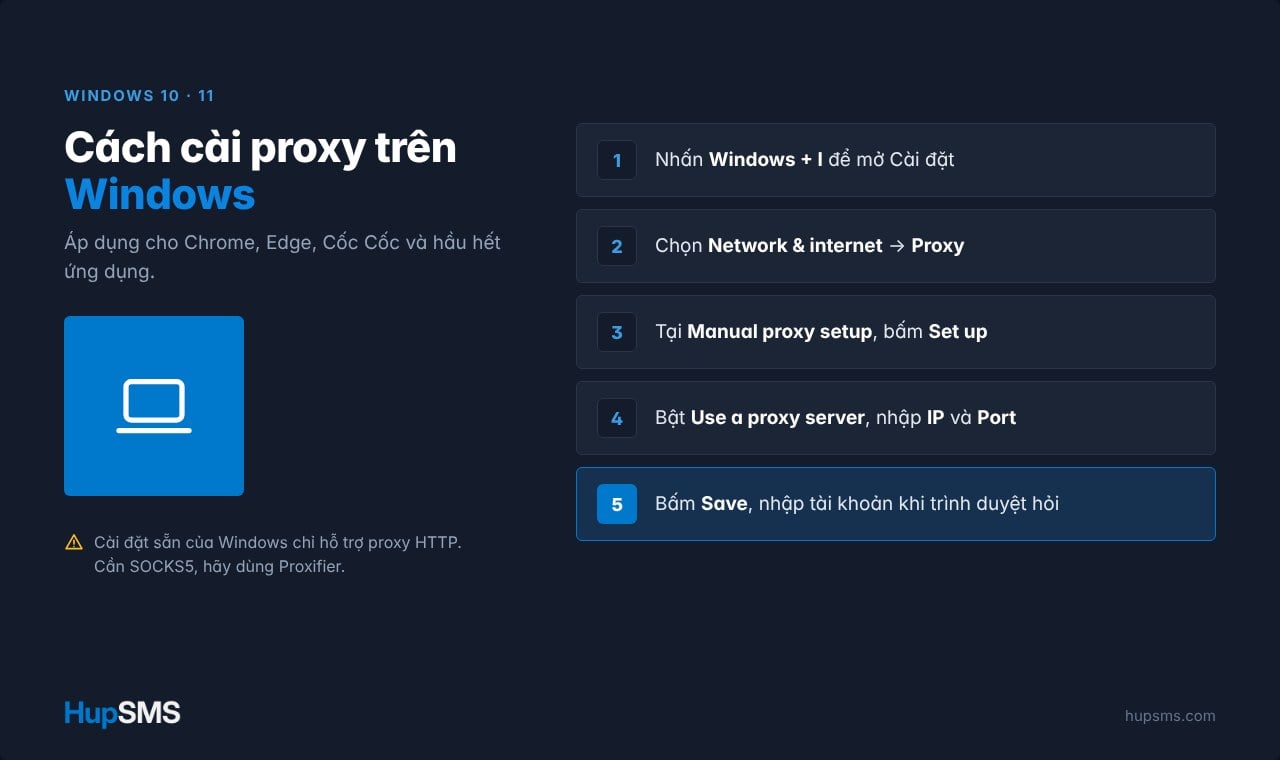
Cách cài đặt và sử dụng Proxy trên Windows
Dùng SOCKS5 trên Windows: trong mục cài đặt của Windows không hỗ trợ SOCKS5 đúng nghĩa, và nhiều phần mềm (game, Telegram, ứng dụng desktop) thường bỏ qua proxy SOCKS5 của hệ thống. Hãy sử dụng một trong các ứng dụng dưới đây.
Ứng dụng hỗ trợ trên Windows
Proxifier (trả phí, 39,95 USD, có bản dùng thử): ép bất kỳ phần mềm nào đi qua proxy HTTP, HTTPS, SOCKS4 hoặc SOCKS5, kể cả khi phần mềm không có ô cài proxy. Có thể đặt quy tắc riêng, ví dụ Chrome đi qua proxy Mỹ, Telegram qua proxy Nhật, còn lại sử dụng IP gốc của bạn.
Vào Profile → Proxy Servers… → Add, nhập IP, Port, chọn giao thức, bật Authentication để cài đặt tài khoản và mật khẩu nếu có.
Vào Profile → Proxification Rules… để chọn ứng dụng nào đi qua proxy nào hoặc không sử dụng proxy cho ứng dụng đó.
ProxyBridge (miễn phí, mã nguồn mở): lựa chọn thay thế Proxifier, hỗ trợ SOCKS5/HTTP và định tuyến theo từng ứng dụng.
FlClash (miễn phí, mã nguồn mở): ứng dụng dựa trên Clash Meta, dùng được cùng cấu hình trên Windows, macOS, Linux và Android.
Cách cài proxy trên macOS (MacBook, iMac)
Với người dùng MacBook hay iMac, việc cài proxy rất đơn giản vì hệ điều hành macOS hỗ trợ sẵn cài đặt HTTP, HTTPS và SOCKS5, đồng thời có ô nhập tài khoản và mật khẩu. Lưu ý rằng proxy trên macOS được cài theo từng kết nối mạng (Wi‑Fi hoặc Ethernet), nên khi đổi sang mạng khác bạn cần phải thiết lập lại proxy.
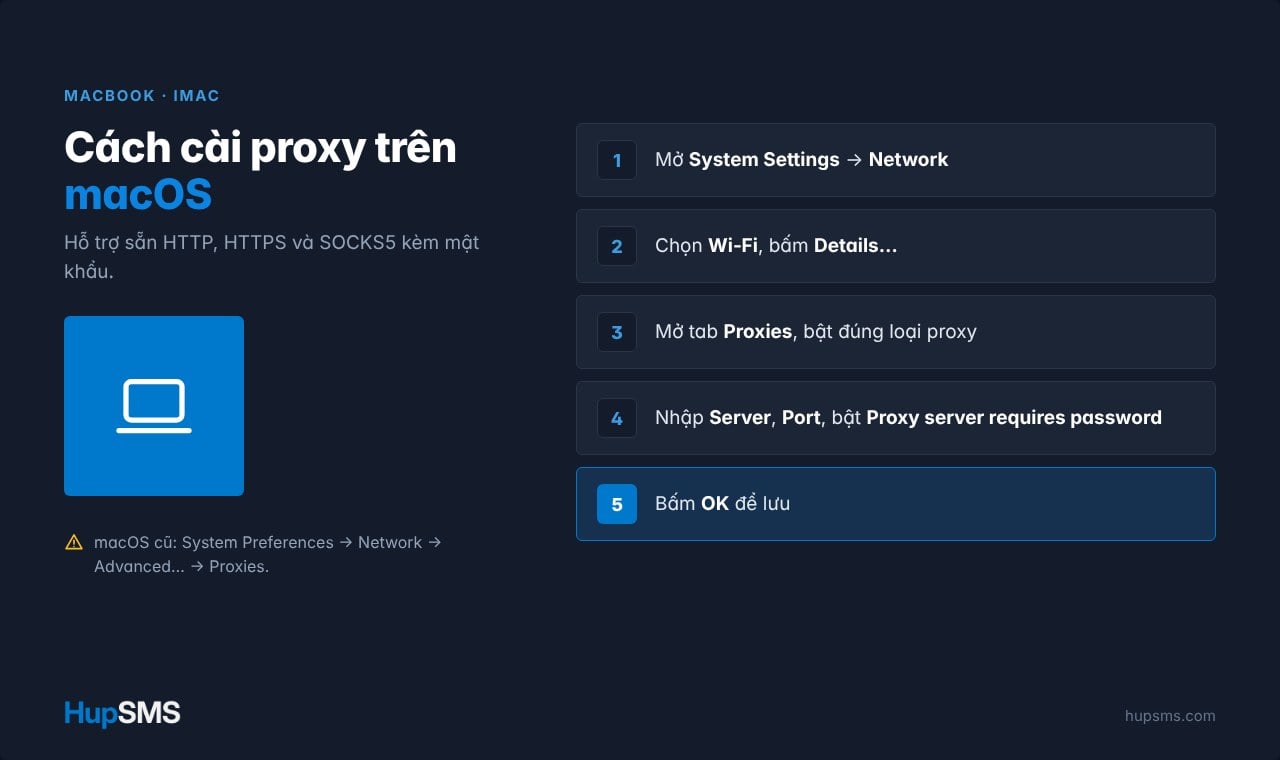
Cách cài đặt proxy trên MacOS/Macbook
Mở System Settings (macOS Ventura trở lên) → Network.
Chọn kết nối đang dùng, ví dụ Wi‑Fi, rồi bấm Details… cạnh tên mạng.
Chọn tab Proxies.
Chọn đúng loại proxy:
Web proxy (HTTP) cho proxy HTTP.
Secure web proxy (HTTPS) cho lưu lượng HTTPS; với proxy HTTP thông thường, nên bật cả hai và nhập cùng IP:Port.
SOCKS proxy cho proxy SOCKS5.
Nhập Server và Port.
Nếu có tài khoản, bật Proxy server requires password rồi nhập username/password được cung cấp.
Bấm OK để lưu.
Trên macOS Monterey trở về trước, mở mục cài đặt và chọn System Preferences → Network → Advanced… → Proxies, các bước còn lại tương tự.
Tắt proxy: bỏ chọn các mục proxy trong tab Proxies rồi bấm OK.
Ứng dụng hỗ trợ trên macOS
Cài đặt gốc của macOS chỉ áp dụng cho các ứng dụng tôn trọng việc sử dụng proxy của hệ thống. Để chắc chắn tất cả ứng dụng đều được đi qua proxy của bạn hoặc dùng nhiều proxy cùng lúc, bạn nên sử dụng các ứng dụng như:
Proxifier for Mac (trả phí, có bản dùng thử): định tuyến từng ứng dụng qua HTTP, HTTPS hoặc SOCKS5, cách dùng giống bản Windows.
ProxyBridge (miễn phí, mã nguồn mở): định tuyến theo tiến trình, hỗ trợ SOCKS5 và HTTP.
FlClash (miễn phí): giao diện đơn giản, nhập file cấu hình Clash hoặc thêm proxy thủ công.
Super Proxy: bản iPad chạy được trên Mac dùng chip Apple M1 trở lên (macOS 14 trở lên).
Cách cài proxy trên iPhone và iPad
Trên iPhone và iPad, bạn có thể cài proxy ngay trong phần cài đặt Wi‑Fi mà không cần tải thêm ứng dụng nào. Tuy nhiên, iOS chỉ hỗ trợ proxy HTTP và chỉ áp dụng cho Wi‑Fi, khi chuyển sang 4G/5G thì bạn sẽ không có mục cài đặt để sử dụng proxy.
Mở Cài đặt → Wi‑Fi.
Bấm biểu tượng (i) cạnh mạng Wi‑Fi đang kết nối.
Kéo xuống cuối, chọn Cấu hình proxy (Configure Proxy).
Chọn Thủ công (Manual).
Nhập Máy chủ (IP) và Cổng (Port).
Nếu có tài khoản, bật Xác thực rồi nhập tên người dùng và mật khẩu.
Bấm Lưu ở góc trên.
Tắt proxy: vào lại mục Cấu hình proxy và chọn Tắt.
Nếu bạn muốn sử dụng proxy SOCKS5 hoặc trên dữ liệu di động: sử dụng ứng dụng proxy từ App Store. Các ứng dụng này tạo một cấu hình VPN cục bộ để đẩy toàn bộ lưu lượng truy cập internet (cả Wi‑Fi lẫn 4G/5G) qua proxy.
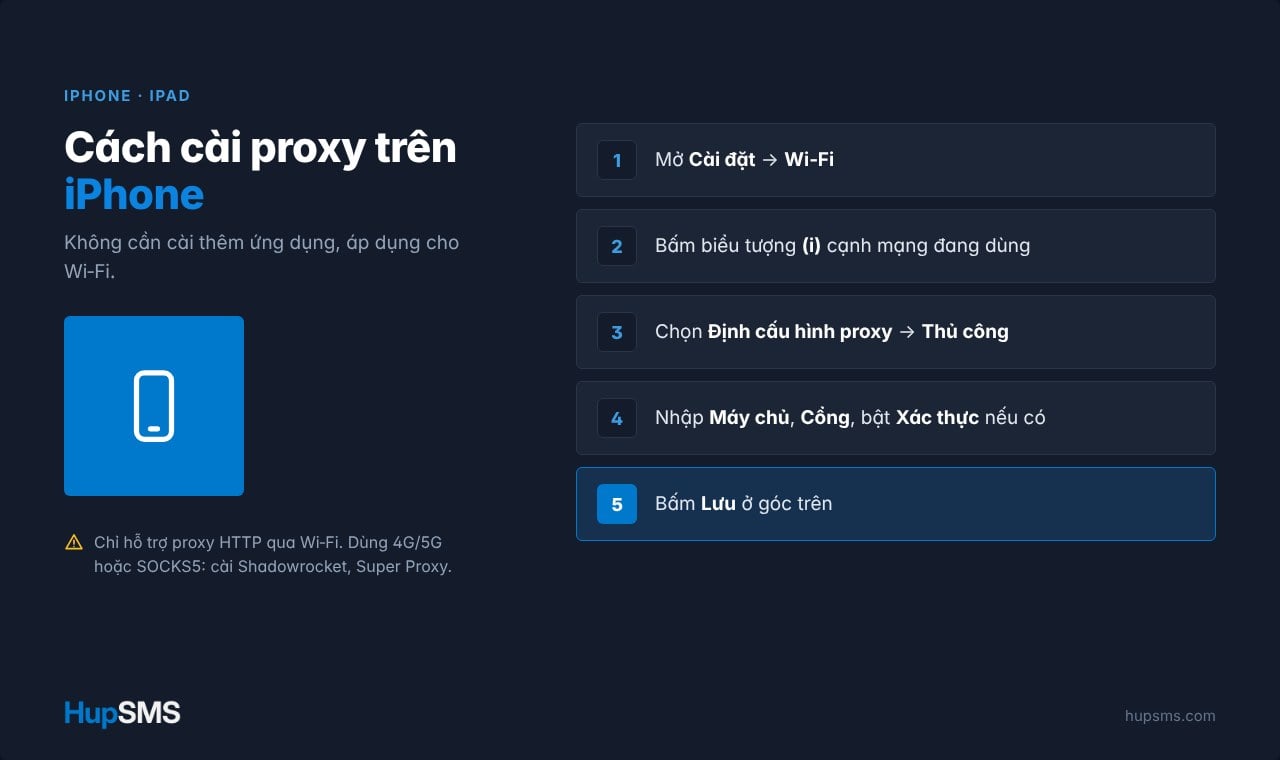
Cách cài đặt và sử dụng proxy trên iPhone và iPad
Ứng dụng hỗ trợ trên iPhone/iPad
Shadowrocket (khoảng 2,99 USD): ứng dụng proxy phổ biến nhất trên iOS, bắt toàn bộ lưu lượng HTTP/HTTPS/TCP và hỗ trợ định tuyến theo quy tắc. Tải Shadowrocket trên App Store.
Mở Shadowrocket, bấm dấu + ở góc trên.
Chọn Type (HTTP hoặc SOCKS5), nhập Address (IP), Port, User, Password, bấm Save.
Chọn proxy vừa tạo, đặt Global Routing là Proxy, rồi bật công tắc kết nối và cho phép thêm cấu hình VPN rồi sử dụng.
Potatso (miễn phí): hỗ trợ HTTP(S), SOCKS, Shadowsocks và ShadowsocksR; nhập proxy thủ công, qua mã QR hoặc URI; chạy cả trên Wi‑Fi và 4G/5G. Tải Potatso miễn phí trên App Store.
Super Proxy (miễn phí, có bản Pro): đơn giản nhất cho người mới. Tải Super Proxy cho iPhone trên App Store.
Bấm + Add Proxy, đặt tên profile.
Chọn Type HTTP hoặc SOCKS5, nhập Server và Port.
Ở Authentication chọn Username/Password, nhập tài khoản, bấm Save.
Bấm Start và chọn Allow khi iOS hỏi quyền cấu hình VPN.
Stash (khoảng 2,99 USD): dành cho người đã dùng hoặc có file cấu hình Clash.
Cách cài proxy trên điện thoại Android
Android cho phép cài proxy HTTP ngay trong phần Wi‑Fi, nhưng phần lớn lại không có ô nhập mật khẩu. Vì vậy, cách này chỉ dùng được với proxy không có mật khẩu hoặc proxy xác thực bằng IP whitelist.
Tên các mục cài đặt có thể khác đôi chút giữa Samsung, Xiaomi, Oppo và các dòng Android gốc, hầu hết các bước thực hiện đều tương tự nhau.
Mở Cài đặt → Mạng và Internet (hoặc Kết nối) → Wi‑Fi.
Bấm biểu tượng bánh răng cạnh mạng đang kết nối (hoặc nhấn giữ tên mạng → Sửa mạng).
Bấm Sửa (biểu tượng bút chì) nếu có, rồi mở Tùy chọn nâng cao.
Ở mục Proxy, chọn Thủ công.
Nhập Tên máy chủ proxy (IP) và Cổng proxy.
(Tùy chọn) Nhập các địa chỉ bỏ qua proxy.
Bấm Lưu.
Tắt proxy: chọn lại Proxy → Không có.
Proxy có mật khẩu, SOCKS5 hoặc dùng cho 4G/5G: bạn nên cài và sử dụng proxy qua một ứng dụng proxy từ Google Play. Ứng dụng sẽ tạo một VPN cục bộ, cho phép nhập đầy đủ username/password và chọn SOCKS5.
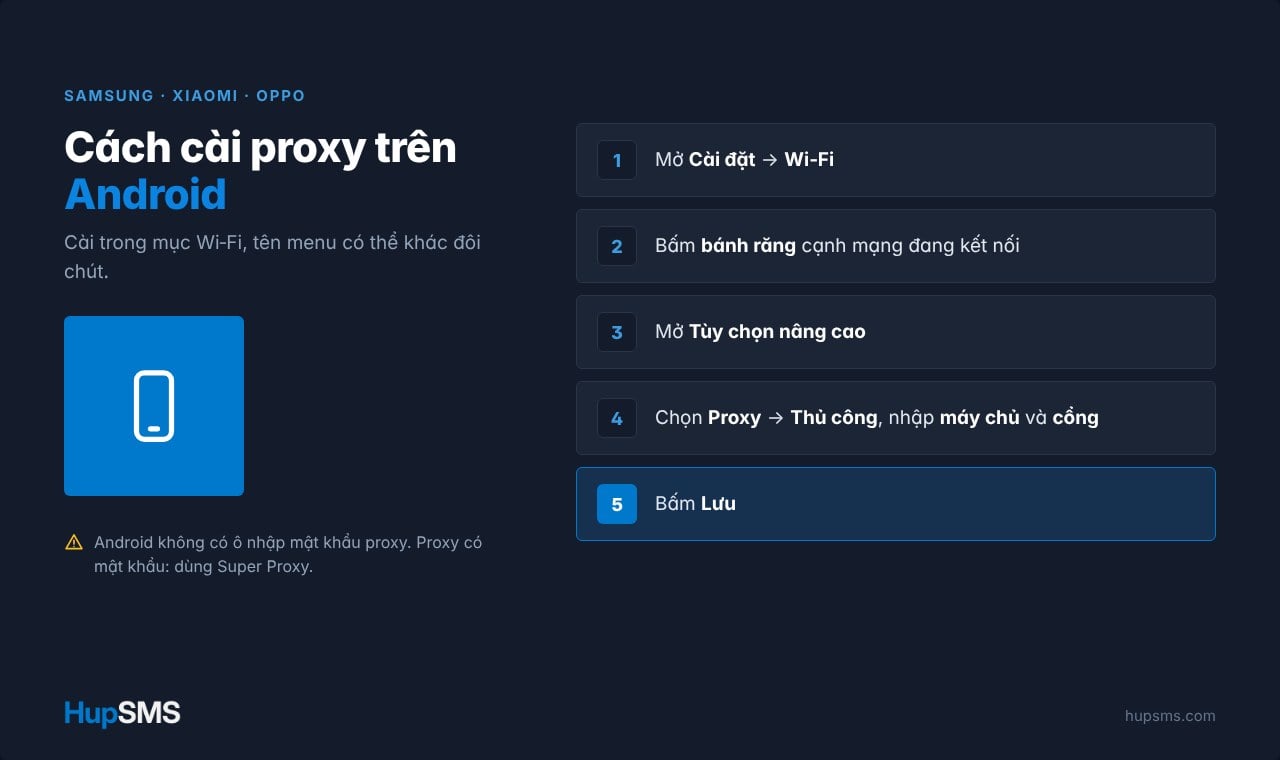
Cách cài proxy trên Android chi tiết
Ứng dụng hỗ trợ trên Android
Super Proxy (miễn phí): hỗ trợ HTTP và SOCKS5 có tài khoản, áp dụng cho mọi ứng dụng. Tải Super Proxy cho Android trên Google Play.
Mở app, bấm + Add Proxy.
Chọn Type HTTP hoặc SOCKS5, nhập Server, Port.
Chọn Authentication là Username/Password, nhập tài khoản, bấm Save.
Bấm Start và cho phép kết nối VPN.
Proxifier for Android: phiên bản di động của Proxifier, định tuyến ứng dụng qua HTTPS hoặc SOCKS5.
FlClash (miễn phí, mã nguồn mở): dựa trên Clash Meta, phù hợp nếu bạn dùng chung cấu hình với máy tính.
Cách cài proxy trên Linux (Ubuntu, Debian)
Với Linux, bạn sẽ cần cài proxy ở hai nơi: phần giao diện đồ họa để trình duyệt và ứng dụng desktop sử dụng, và biến môi trường để các lệnh trong terminal cũng đi qua proxy.
Giao diện GNOME (Ubuntu, Fedora…)
Mở Settings → Network → Network Proxy.
Chọn Manual.
Nhập IP và Port vào ô HTTP Proxy, HTTPS Proxy hoặc Socks Host tùy loại proxy.
Đóng cửa sổ để lưu.
Terminal (curl, wget, pip, git…)
Thêm các dòng sau vào cuối file ~/.bashrc (hoặc ~/.zshrc), rồi chạy source ~/.bashrc:
export http_proxy="http://user01:pass123@103.45.67.89:8080"
export https_proxy="http://user01:pass123@103.45.67.89:8080"
export no_proxy="localhost,127.0.0.1"
# Với SOCKS5:
# export all_proxy="socks5h://user01:pass123@103.45.67.89:1080"
Trình quản lý gói apt (Ubuntu/Debian)
apt khi chạy bằng sudo không đọc biến môi trường của bạn. Tạo file /etc/apt/apt.conf.d/95proxy với nội dung:
Acquire::http::Proxy "http://user01:pass123@103.45.67.89:8080";
Acquire::https::Proxy "http://user01:pass123@103.45.67.89:8080";
Tắt proxy: chọn Disabled trong Network Proxy, xóa các dòng export đã thêm, và xóa file 95proxy. Lưu ý: nếu mật khẩu có ký tự đặc biệt như @ hay :, hãy mã hóa URL (ví dụ @ thành %40).
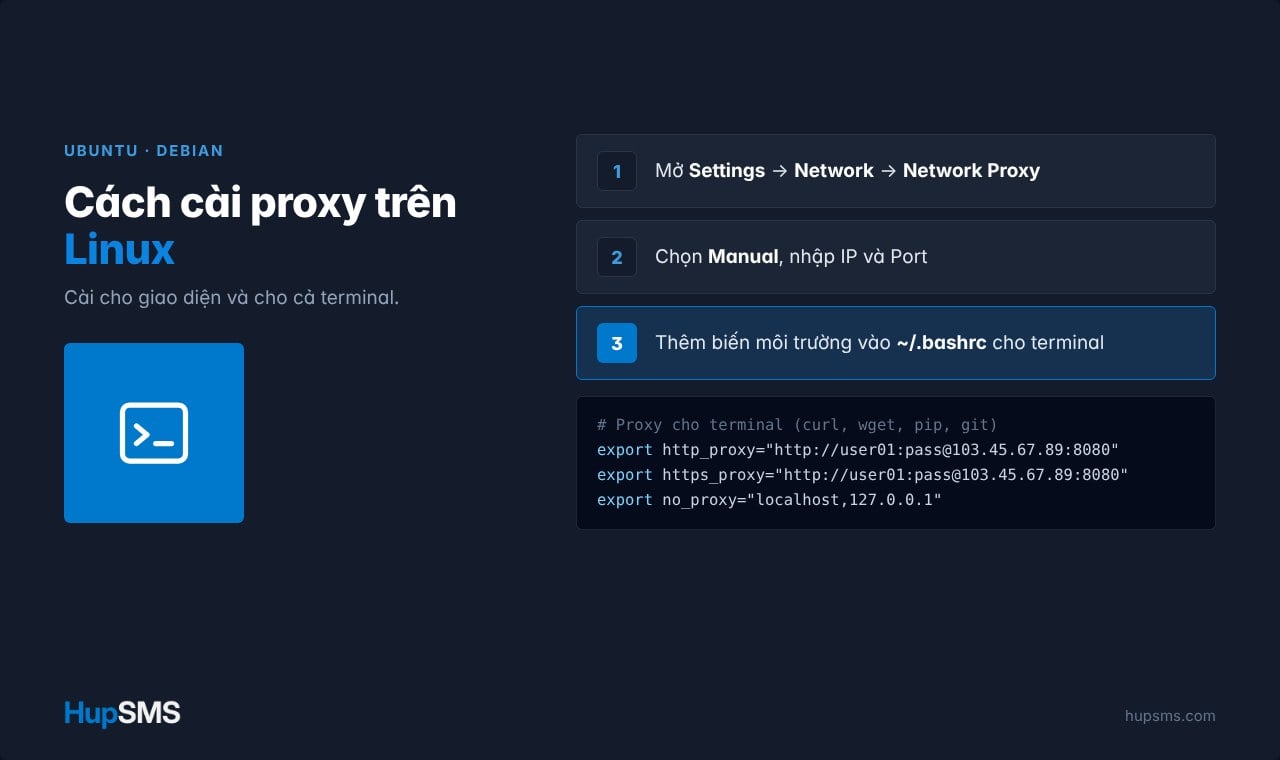
Cách cài đặt và sử dụng proxy trực tiếp trên Linux
Ứng dụng hỗ trợ trên Linux
ProxyChains-NG (miễn phí, mã nguồn mở): chạy bất kỳ lệnh nào qua proxy mà không cần sửa biến môi trường.
Cài đặt:
sudo apt install proxychains4(Ubuntu/Debian).Mở
/etc/proxychains4.conf, thêm dòng cuối dạngsocks5 103.45.67.89 1080 user01 pass123(hoặchttp …).Chạy lệnh qua proxy:
proxychains4 curl https://ipinfo.io/ip.
FlClash (miễn phí): có giao diện đồ họa cho Linux, tiện lợi nếu bạn dùng chung cấu hình Clash với Windows/Android.
Cách cài proxy cho các trình duyệt Chrome, Firefox, Edge
Bạn có thể cài proxy riêng cho trình duyệt, đây thường là lựa chọn tiện lợi nhất cho hầu hết người dùng. Cách này cũng giúp bạn dễ dàng bật, tắt proxy chỉ với một vài cú nhấp chuột.
Firefox (hỗ trợ cả SOCKS5, độc lập với hệ thống)
Mở Settings (Cài đặt) → mục General, kéo xuống Network Settings → bấm Settings….
Chọn Manual proxy configuration.
Proxy HTTP: nhập vào HTTP Proxy và Port, tích Also use this proxy for HTTPS.
Proxy SOCKS5: nhập vào SOCKS Host và Port, chọn SOCKS v5, tích Proxy DNS when using SOCKS v5 để tránh lộ DNS.
Bấm OK. Nếu proxy có mật khẩu, Firefox sẽ hỏi khi bạn mở trang đầu tiên.
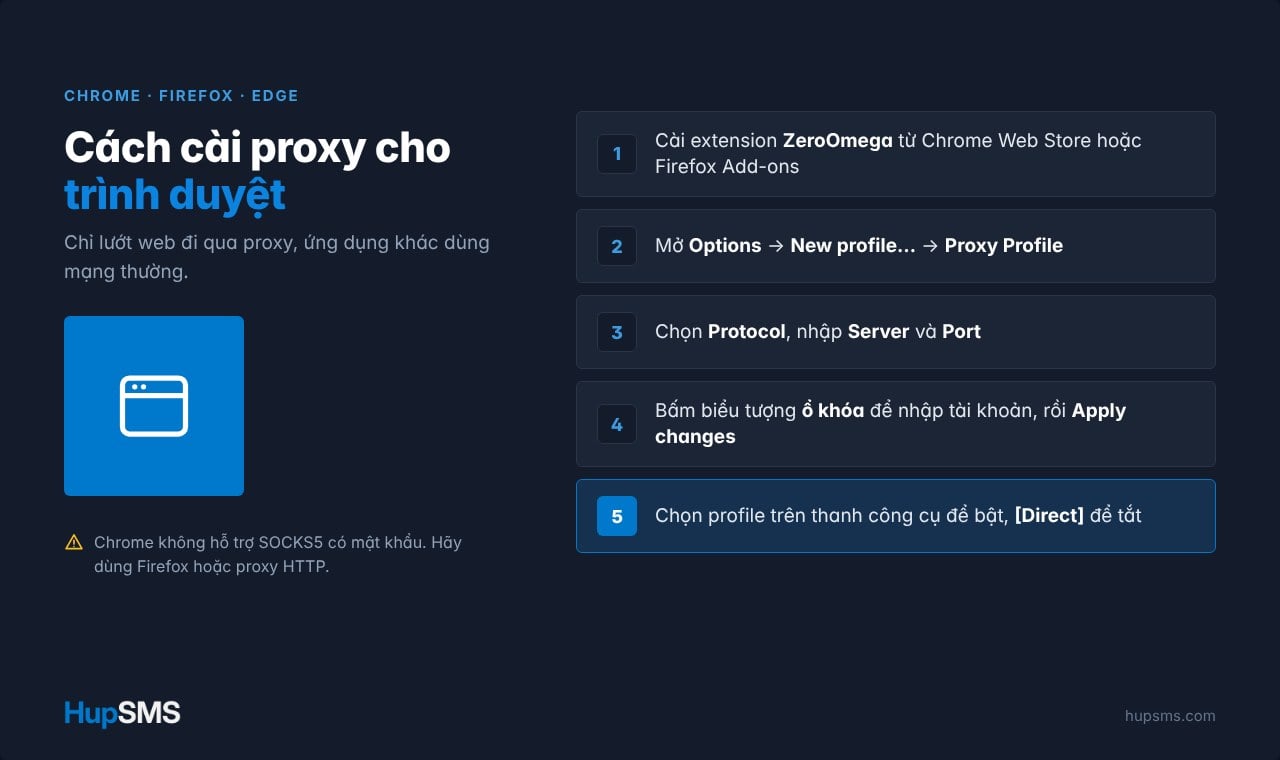
Cách cài đặt và sử dụng proxy trên các trình duyệt
Chrome, Edge, Cốc Cốc, Brave
Các trình duyệt nhân Chromium dùng proxy của hệ điều hành, nên cách nhanh nhất là cài theo phần Windows hoặc macOS ở trên. Khi bạn muốn sử dụng proxy riêng cho trình duyệt, bạn có thể chọn hai cách:
Dùng extension quản lý proxy như ZeroOmega (bản kế nhiệm của SwitchyOmega) trên Chrome Web Store: tạo một profile, chọn giao thức (HTTP/SOCKS5), nhập IP, Port, tài khoản, rồi bật profile đó bằng một cú nhấp. Sử dụng extension (tiện ích) là phương pháp tối ưu nhất khi bạn muốn sử dụng proxy trên tất cả các trình duyệt.
Chạy bằng tham số dòng lệnh, ví dụ trên Windows:
"C:\Program Files\Google\Chrome\Application\chrome.exe" --proxy-server="socks5://103.45.67.89:1080"Cách tham số dòng lệnh không hỗ trợ username/password; nếu proxy có mật khẩu, hãy dùng extension (tiện ích).
Extension (tiện ích) proxy phổ biến cho trình duyệt
ZeroOmega (tên khác: Proxy SwitchyOmega 3) – miễn phí, mã nguồn mở. Đây là bản kế nhiệm được duy trì của SwitchyOmega, hỗ trợ cài đặt proxy HTTP, HTTPS, SOCKS4, SOCKS5. Cài ZeroOmega cho Chrome và Edge hoặc cài ZeroOmega cho Firefox.
Cài extension, mở Options, bấm + New profile…, chọn Proxy Profile, đặt tên rồi Create.
Chọn Protocol, nhập Server và Port.
Bấm biểu tượng ổ khóa cạnh ô Port để nhập username/password, rồi Apply changes.
Bấm biểu tượng ZeroOmega trên thanh công cụ, chọn profile vừa tạo; chọn [Direct] để tắt.
FoxyProxy Standard – miễn phí, được cập nhật thường xuyên, sử dụng tốt nhất trên Firefox: có thể thêm nhiều proxy và bật tự động theo quy tắc cho từng website.
Cách kiểm tra proxy và sửa các lỗi thường gặp
Sau khi cài đặt xong, bạn nên kiểm tra lại để chắc chắn proxy đang thực sự hoạt động. Proxy hoạt động đúng khi IP hiển thị trên các trang kiểm tra IP trùng với IP của proxy, chứ không phải là IP gốc nhà mạng của bạn.
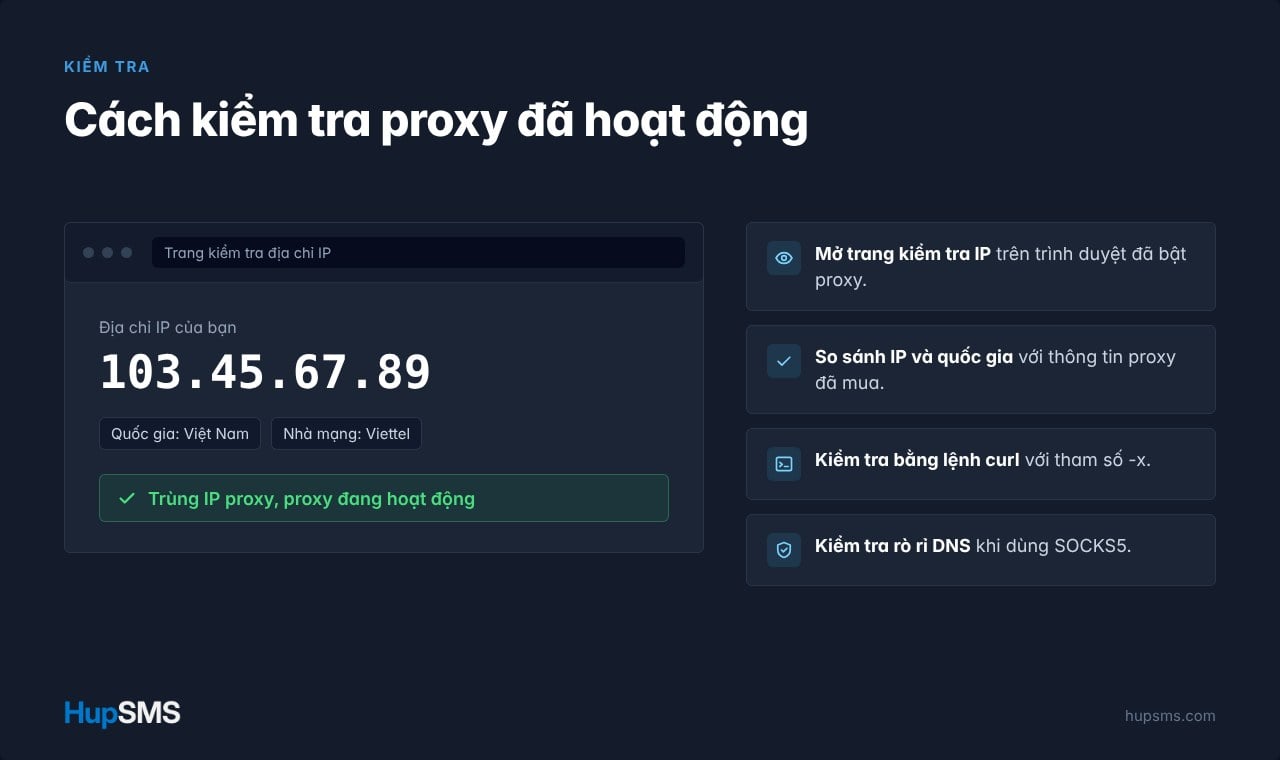
Các bước kiểm tra proxy đang hoạt động hay chưa
Cách kiểm tra
Mở trình duyệt và vào một trang kiểm tra IP như
ipinfo.iohoặcwhatismyipaddress.com.So sánh IP lúc tắt và bật proxy + quốc gia hiển thị với thông tin proxy.
Trên terminal, có thể kiểm tra nhanh:
curl -x http://user01:pass123@103.45.67.89:8080 https://ipinfo.io/ip.Với SOCKS5, kiểm tra thêm DNS leak tại
dnsleaktest.com; nếu thấy DNS của nhà mạng Việt Nam trong khi proxy của bạn ở nước ngoài, hãy chỉnh sửa tùy chọn DNS của proxy bạn đã mua.
Lỗi thường gặp
Lỗi / Hiện tượng | Nguyên nhân thường gặp | Cách xử lý |
|---|---|---|
ERR_PROXY_CONNECTION_FAILED | Sai IP/Port, proxy hết hạn hoặc đang tắt | Kiểm tra lại thông tin, thử bằng lệnh curl, liên hệ nhà cung cấp proxy |
407 Proxy Authentication Required | Sai hoặc thiếu username/password | Nhập lại tài khoản; trên Android dùng IP whitelist hoặc ứng dụng proxy, liên hệ nhà cung cấp proxy |
Mất mạng hoàn toàn sau khi bật | Proxy chết nhưng hệ thống vẫn ép đi qua | Tắt proxy để có mạng lại, rồi kiểm tra proxy, hoặc liên hệ nơi mua proxy |
Web chạy được, app/game thì không | Proxy HTTP chỉ áp dụng cho web | Dùng SOCKS5 kèm Proxifier (PC) hoặc ứng dụng VPN cục bộ (điện thoại) |
Tốc độ rất chậm | Proxy ở xa, quá tải, hoặc proxy miễn phí | Chọn proxy gần khu vực cần dùng, dùng proxy trả phí, chất lượng cao |
IP vẫn là IP thật trên 4G | iOS/Android chỉ cài proxy cho Wi‑Fi | Dùng ứng dụng proxy dạng VPN |
Trang báo sai quốc gia | Cơ sở dữ liệu IP chưa cập nhật hoặc lộ DNS | Kiểm tra trên nhiều trang, bật proxy DNS |
Nếu sau khi đã thử hết các cách trên mà proxy vẫn không hoạt động, nhiều khả năng proxy đã hết hạn hoặc đang gặp sự cố từ phía nhà cung cấp. Khi đó, bạn nên liên hệ bộ phận hỗ trợ để được kiểm tra và đổi proxy mới nếu cần.
Lưu ý bảo mật khi sử dụng proxy
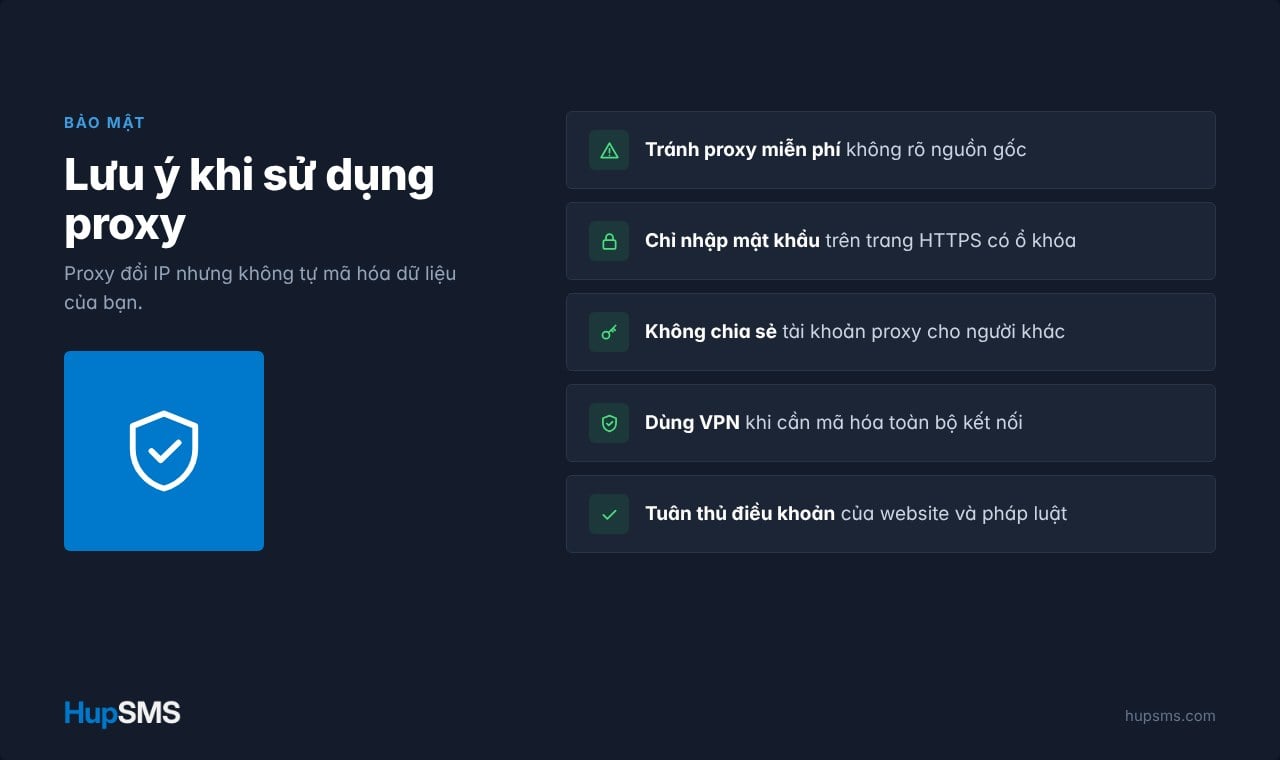
Lưu ý khi sử dụng proxy
Proxy đổi IP của bạn nhưng không tự mã hóa dữ liệu, bạn nên chọn nhà cung cấp đáng tin cậy và giữ các thói quen sau:
Tránh sử dụng proxy miễn phí không rõ nguồn gốc. Chủ proxy có thể ghi lại thông tin cá nhân hoặc chỉnh sửa lưu lượng đi qua.
Chỉ nhập mật khẩu trên trang HTTPS (có biểu tượng ổ khóa) khi đang dùng proxy.
Không chia sẻ thông tin proxy công khai có kèm username/password, và yêu cầu thực hiện đổi mật khẩu nếu như bị lộ.
Khi cần mã hóa toàn bộ kết nối tới internet thì bạn nên dùng VPN thay vì proxy.
Tuân thủ điều khoản của website và quy định pháp luật nơi bạn sử dụng.
Kết luận
Tóm lại, cách sử dụng proxy trên mỗi thiết bị đều không quá phức tạp. Với máy tính Windows, macOS hay Linux, bạn chỉ cần cài proxy trong phần cài đặt mạng của hệ thống. Với điện thoại iPhone và Android, bạn có thể cài trực tiếp trong mục Wi‑Fi hoặc dùng các ứng dụng phổ biến như Shadowrocket, Super Proxy nếu cần SOCKS5, proxy có mật khẩu hay dùng trên 4G/5G. Còn với trình duyệt, bạn nên sử dụng tiện ích extension là một trong những cách dễ sử dụng nhất.
Dù dùng thiết bị nào, bạn cũng đừng quên kiểm tra lại IP sau khi cài đặt để chắc chắn proxy đã hoạt động đúng. Nếu đang cần proxy ổn định để làm việc, bạn có thể tham khảo dịch vụ mua proxy tại HupSMS với proxy Việt Nam và quốc tế, IP tĩnh và IP xoay, hỗ trợ nhiều nhà mạng Viettel, FPT, VNPT hoặc các dịch vụ thuê sim tại HupSMS.
Chúng tôi hy vọng bài viết trên đã giúp bạn nắm rõ cách sử dụng proxy chi tiết trên mọi thiết bị và tự tin cài đặt proxy một cách nhanh chóng và dễ dàng.
Thông tin liên hệ
Nếu bạn cần hỗ trợ hoặc có bất kỳ thắc mắc nào, vui lòng liên hệ với chúng tôi:
- Địa chỉ: Số 378, Đường Trần Phú, Phường Cao Xanh, TP. Hạ Long, Tỉnh Quảng Ninh, Việt Nam
- Telegram: https://t.me/hupsms
- Email: support@hupsms.com
- Website chính thức: https://hupsms.com
Câu hỏi thường gặp
Cả hai đều giúp bạn đổi địa chỉ IP, nhưng VPN sẽ mã hóa toàn bộ kết nối của thiết bị, còn proxy chủ yếu chuyển tiếp lưu lượng và dễ sử dụng cho từng ứng dụng, phù hợp hơn khi quản lý nhiều tài khoản cùng lúc.
Có, nếu bạn dùng proxy từ nhà cung cấp uy tín và truy cập website qua HTTPS. Rủi ro lớn nhất chủ yếu đến từ các proxy miễn phí không rõ nguồn gốc.
Không nên dùng cho tài khoản quan trọng. Proxy miễn phí thường chậm, không sử dụng được, IP dễ bị chặn và có nguy cơ bị đánh cắp dữ liệu.
Phần lớn người dùng chọn giao thức HTTP khi chỉ cần duyệt web vì thiết bị nào cũng có thể sử dụng được dễ dàng. Chọn SOCKS5 nếu dùng cho game, Telegram hoặc ứng dụng, kèm các app như Shadowrocket, Super Proxy hoặc Proxifier.
Thường do proxy chỉ áp dụng cho Wi‑Fi trong khi bạn đang dùng 4G/5G, ứng dụng bỏ qua proxy hệ thống, hoặc có extension, tiện ích proxy khác đang ghi đè. Bạn có thể xem lại phần "Cách kiểm tra proxy và sửa lỗi thường gặp" trong bài viết.
Có thể chậm hơn một chút do dữ liệu của bạn phải đi qua thêm một lớp máy chủ. Bạn nên chọn proxy gần khu vực cần truy cập để tối ưu tốc độ đường truyền của mình.
Có, chỉ cần nhập cùng thông tin proxy trên từng thiết bị. Nếu bạn dùng một proxy để quản lý nhiều tài khoản, thì mỗi tài khoản nên có một proxy/IP riêng.
Bạn có thể mua proxy tại HupSMS hoặc các nhà cung cấp nổi tiếng khác, hệ thống cung cấp proxy Việt Nam và quốc tế, IP tĩnh và xoay, tự động 24/7 và hỗ trợ nhiều nhà mạng Viettel, FPT, VNPT.